슬라이드쇼
슬라이드쇼
슬라이드쇼는 이미 게시한 게시물을 매장, 병원, 미용실, 호텔, 행사 부스의 TV, 화면, 디지털 사이니지용 전체 화면 디스플레이로 바꿔 줍니다. PostNext가 게시물을 순환 슬라이드쇼로 재생하고, 새 게시물을 스스로 추가하며, Wi-Fi가 잠시 끊겨도 계속 재생합니다.
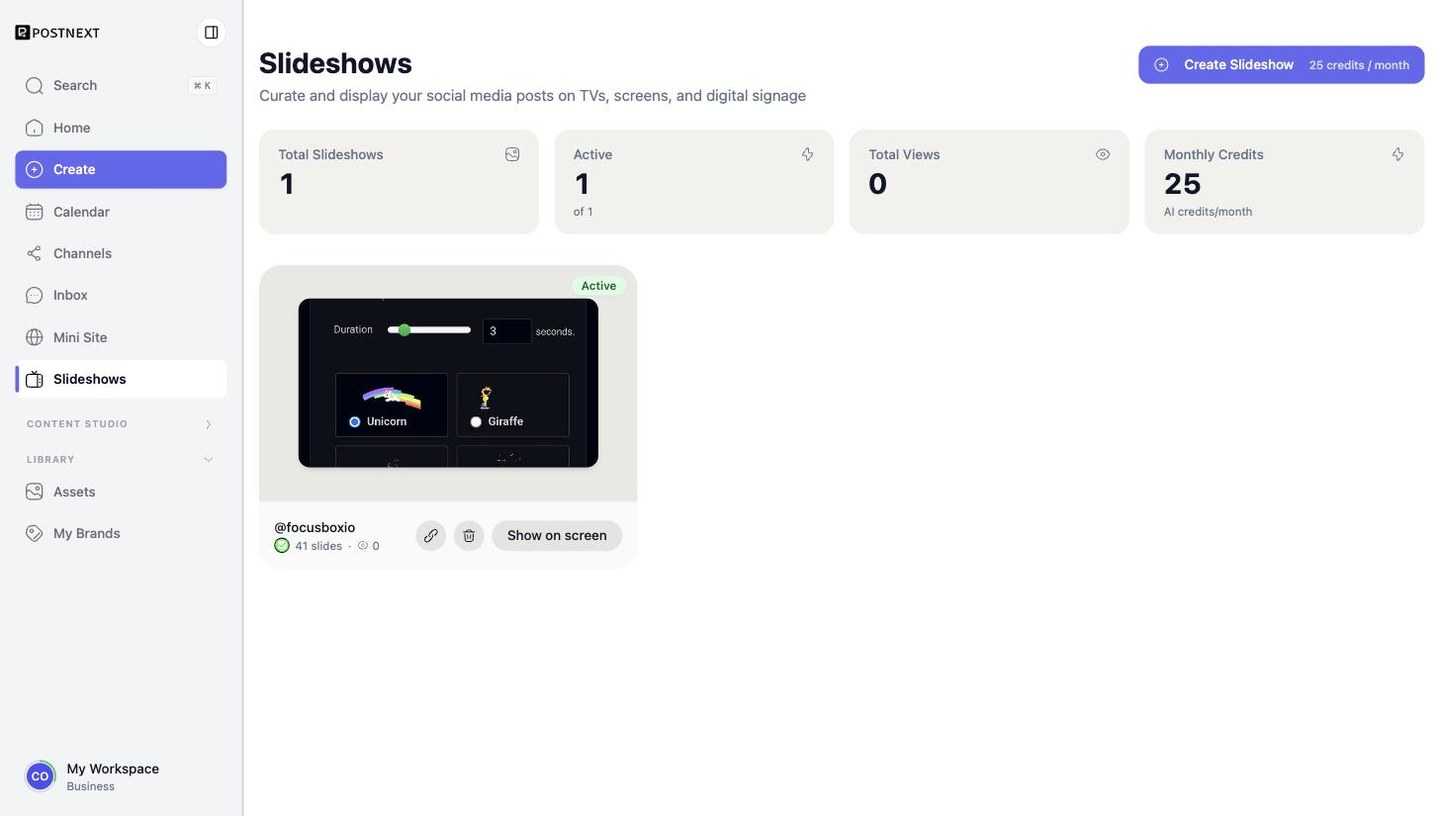
슬라이드쇼 만들기
사이드바에서 슬라이드쇼를 열고 슬라이드쇼 만들기를 누르세요. 하나의 목록이 Instagram과 Threads를 모두 다룹니다. 화면에 표시할 계정을 고르면 그 계정의 모든 게시물로 슬라이드쇼가 만들어집니다. 첫 번째 화면은 일주일 동안 무료로 재생되고, 그 이후에는 활성 슬라이드쇼 하나당 매월 25 AI 크레딧을 사용합니다.
내 화면에 표시하기
가장 빠른 방법은 TV에서 바로 하는 것입니다. postnext.io/tv에 접속해 슬라이드쇼 페이지에 표시된 여섯 자리 코드를 입력하세요. 내 슬라이드쇼를 만들기 전에 먼저 살펴보려면 데모 코드 000 000을 입력하세요.
슬라이드쇼 페이지에는 표시 링크와 QR 코드도 있습니다. 화면을 구동하는 기기에서 링크를 여세요:
- 스마트 TV, Fire TV 또는 Google TV: TV 브라우저를 열고 링크를 입력한 뒤 전체 화면으로 전환하세요. TV의 절전 타이머를 끄세요.
- TV 뒤의 노트북 또는 미니 PC: Chrome에서 링크를 열고 F 키를 누르세요.
- Raspberry Pi 또는 전용 키오스크: 페이지에서 시작 명령을 복사하세요. 화면이 바로 슬라이드쇼로 켜집니다.
화면은 설정한 동기화 간격(기본 60분)마다 스스로 새로고침되고, 네트워크가 끊겨도 자동으로 다시 연결됩니다.
게시물 선택과 디자인
게시물의 체크를 해제하면 화면에서 숨겨지고, 드래그하면 순서를 바꿀 수 있습니다. 디자인에서 슬라이드당 시간, 전환 효과, 캡션, 배경을 설정할 수 있으며, 변경 사항은 자동으로 저장되고 실시간 미리보기에 바로 반영됩니다.
갱신
월간 갱신 결제가 되지 않으면 크레딧을 추가하는 동안 화면은 7일간 계속 재생됩니다. 그 후 슬라이드쇼가 일시중지되고, 다시 활성화할 때까지 화면에 일시중지 안내가 표시됩니다.
다음 단계
- Apps - PostNext의 나머지 플랫폼별 콘텐츠 도구.
- Engage (인박스) - 게시한 게시물에 달린 댓글에 대응하세요.