Slideshows
Slideshows
Les slideshows transforment les publications que vous avez déjà publiées en affichage plein écran pour les TVs, écrans et affichage dynamique d'une boutique, d'une clinique, d'un salon de coiffure, d'un hôtel ou d'un stand. PostNext les lit en diaporama rotatif, ajoute les nouvelles publications tout seul et continue de tourner quand le Wi-Fi tombe un moment.
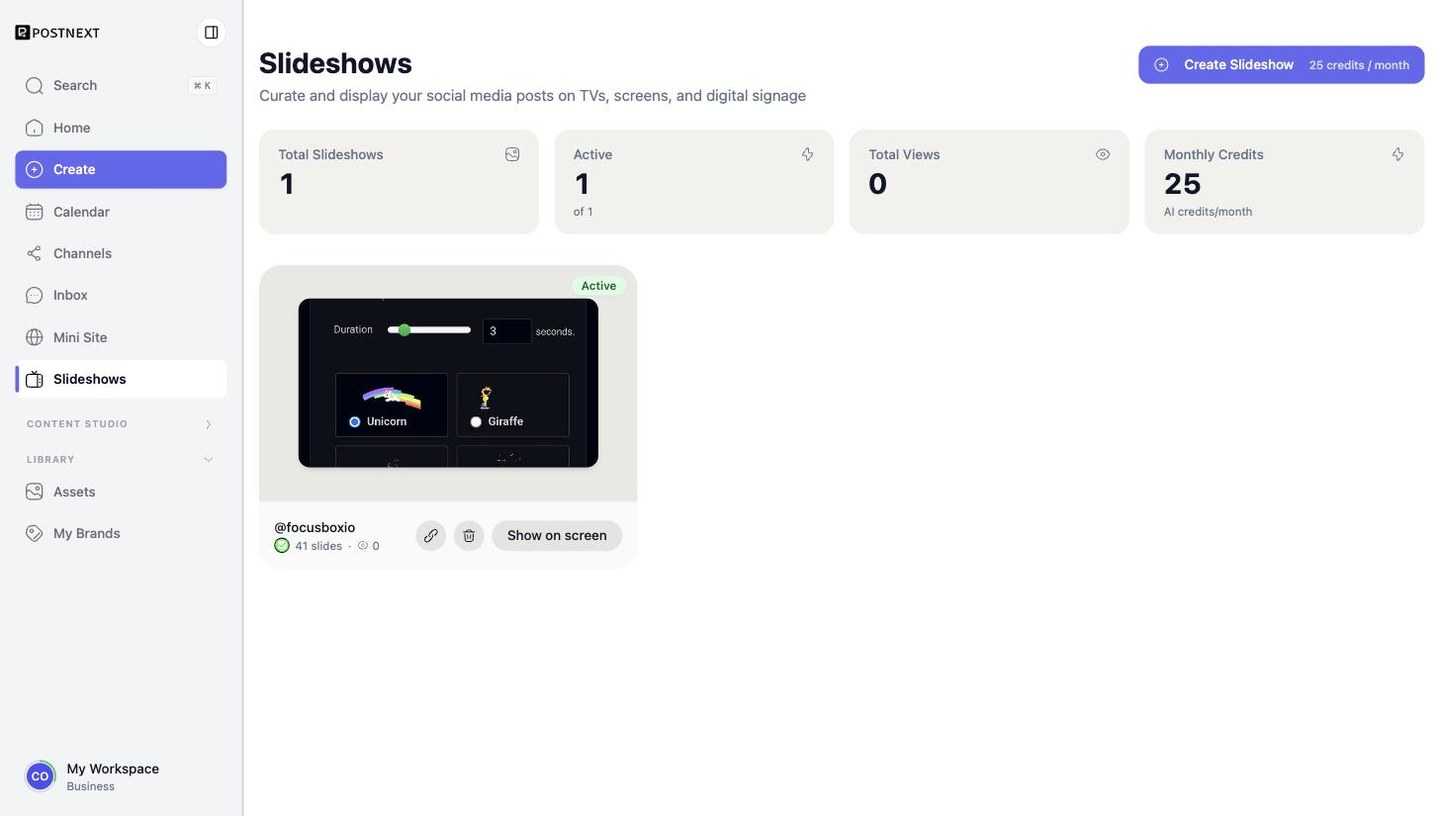
Créer un slideshow
Ouvrez Slideshows dans la barre latérale et appuyez sur Créer un slideshow. Une seule liste couvre Instagram et Threads : choisissez le compte que vous voulez à l'écran et le slideshow est créé avec toutes ses publications. Votre premier écran est gratuit pendant une semaine ; ensuite, chaque slideshow actif utilise 25 crédits IA par mois.
L'afficher sur votre écran
Le plus rapide est de partir de la TV elle-même : allez sur postnext.io/tv et tapez le code à six chiffres affiché sur la page du slideshow. Pour voir le rendu avant d'avoir votre propre slideshow, tapez le code de démonstration 000 000.
La page du slideshow affiche aussi un lien d'affichage et un QR code. Ouvrez le lien sur l'appareil qui pilote l'écran :
- Smart TV, Fire TV ou Google TV : ouvrez le navigateur de la TV, tapez le lien, passez en plein écran. Désactivez la mise en veille de la TV.
- Un portable ou mini PC derrière la TV : ouvrez le lien dans Chrome et appuyez sur F.
- Raspberry Pi ou borne dédiée : copiez la commande de démarrage depuis la page ; l'écran démarre directement sur le slideshow.
L'écran se met à jour tout seul à l'intervalle de synchronisation que vous définissez (60 minutes par défaut) et se reconnecte de lui-même après une coupure réseau.
Choisir les publications et l'apparence
Décochez une publication pour la masquer de l'écran et glissez pour réordonner. Sous Apparence, réglez la durée par diapositive, la transition, les légendes et le fond ; les changements sont enregistrés automatiquement et l'aperçu en direct se met à jour au fur et à mesure.
Renouvellements
Si un renouvellement mensuel ne peut pas être prélevé, l'écran continue de tourner 7 jours pendant que vous ajoutez des crédits. Ensuite le slideshow se met en pause et l'écran affiche un avis de pause jusqu'à ce que vous le réactiviez.
Prochaines étapes
- Apps - Le reste des outils de contenu par plateforme de PostNext.
- Engage (Inbox) - Répondez aux commentaires reçus par vos publications.