Slideshows
Slideshows
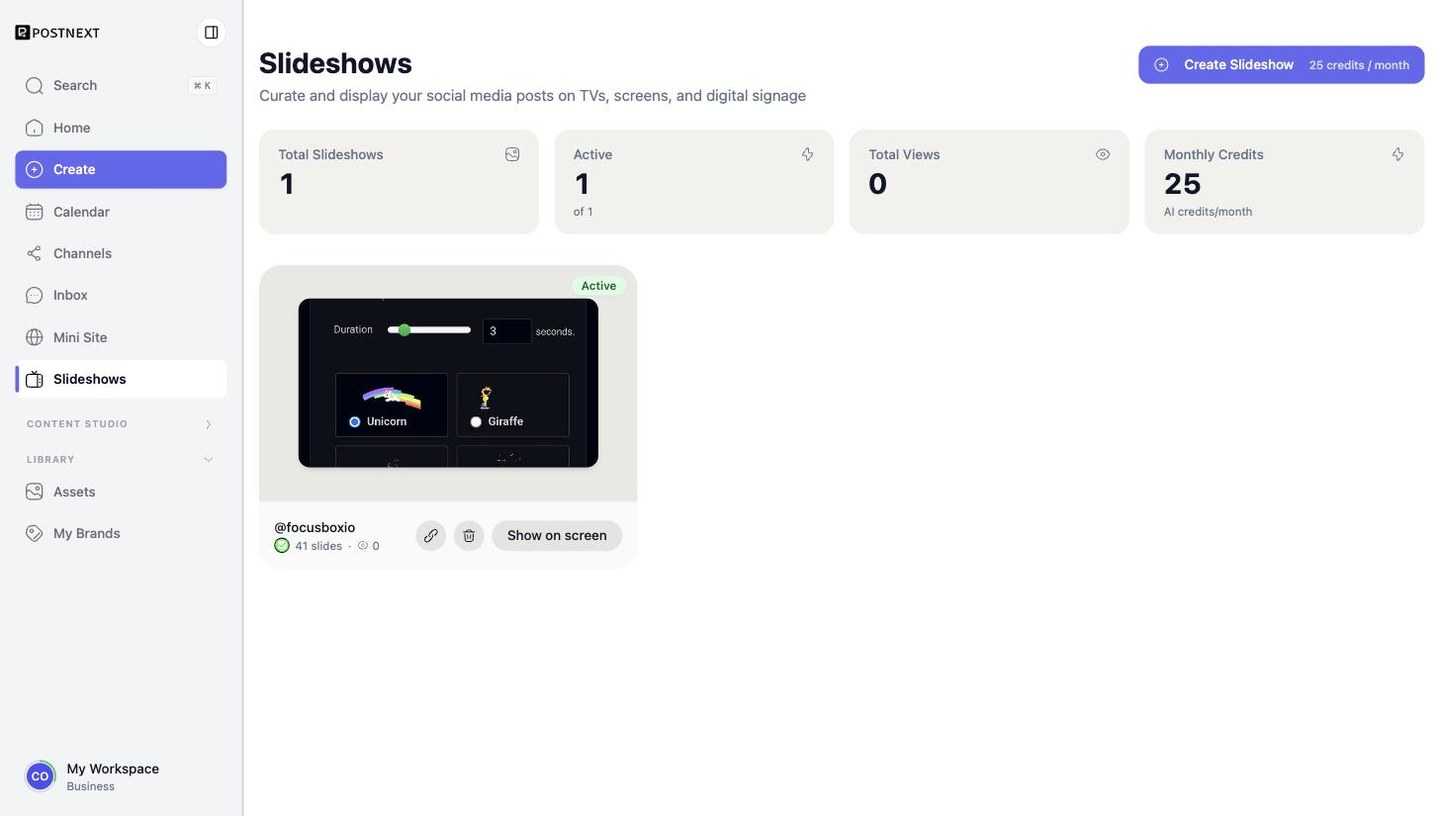
Los slideshows convierten las publicaciones que ya has publicado en una presentación a pantalla completa para TVs, pantallas y digital signage en una tienda, clínica, peluquería, hotel o stand de evento. PostNext las reproduce como un slideshow rotativo, añade las publicaciones nuevas por su cuenta y sigue reproduciendo cuando el Wi-Fi se cae un rato.
Crear un slideshow
Abre Slideshows en la barra lateral y pulsa Crear slideshow. Una sola lista cubre Instagram y Threads: elige la cuenta que quieres en la pantalla y el slideshow se crea con todas sus publicaciones. Tu primera pantalla se reproduce gratis durante una semana; después, cada slideshow activo usa 25 créditos de IA al mes.
Mostrarlo en tu pantalla
Lo más rápido es hacerlo desde la propia TV: entra en postnext.io/tv y escribe el código de seis dígitos que aparece en la página del slideshow. Para ver cómo queda antes de tener un slideshow propio, escribe el código de demostración 000 000.
La página del slideshow también muestra un enlace de pantalla y un código QR. Abre el enlace en el dispositivo que controla la pantalla:
- Smart TV, Fire TV o Google TV: abre el navegador de la TV, escribe el enlace y pon pantalla completa. Desactiva el temporizador de apagado de la TV.
- Un portátil o mini PC detrás de la TV: abre el enlace en Chrome y pulsa F.
- Raspberry Pi o un kiosco dedicado: copia el comando de inicio desde la página; la pantalla arranca directamente en el slideshow.
La pantalla se actualiza sola en el intervalo de sincronización que definas (60 minutos por defecto) y se reconecta por su cuenta tras un corte de red.
Elegir publicaciones y el aspecto
Desmarca una publicación para ocultarla de la pantalla y arrastra para reordenar. En Aspecto puedes ajustar el tiempo por diapositiva, la transición, los pies de foto y el fondo; los cambios se guardan automáticamente y la vista previa en vivo se actualiza sobre la marcha.
Renovaciones
Si una renovación mensual no se puede cobrar, la pantalla sigue reproduciendo 7 días mientras añades créditos. Después el slideshow se pausa y la pantalla muestra un aviso de pausa hasta que lo reactives.
Próximos pasos
- Apps - El resto de herramientas de contenido por plataforma de PostNext.
- Engage (bandeja de entrada) - Responde a los comentarios que reciben tus publicaciones.