Slideshows
Slideshows
Slideshows verwandeln die Beiträge, die du bereits veröffentlicht hast, in eine Vollbild-Anzeige für TVs, Bildschirme und Digital Signage in einem Geschäft, einer Praxis, einem Salon, einem Hotel oder auf einem Messestand. PostNext spielt sie als rotierende Slideshow ab, nimmt neue Beiträge von selbst auf und spielt weiter, wenn das WLAN eine Weile ausfällt.
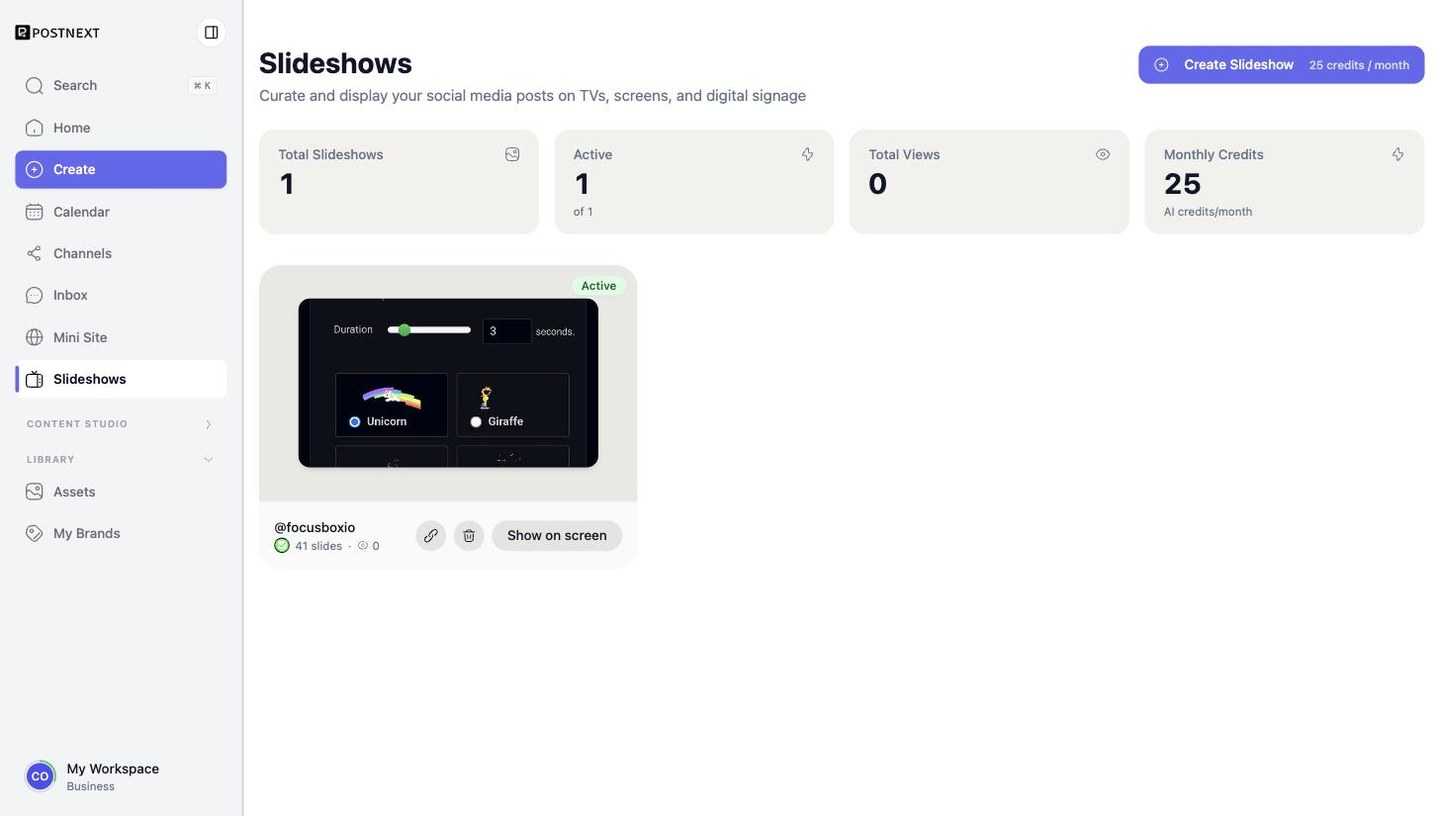
Eine Slideshow erstellen
Öffne Slideshows in der Seitenleiste und drücke Slideshow erstellen. Eine Liste deckt Instagram und Threads ab: Wähle das Konto, das auf den Bildschirm soll, und die Slideshow wird mit allen seinen Beiträgen erstellt. Dein erster Bildschirm läuft eine Woche kostenlos; danach verbraucht jede aktive Slideshow 25 AI-Credits pro Monat.
Auf deinem Bildschirm anzeigen
Am schnellsten geht es am Fernseher selbst: Gehe auf postnext.io/tv und gib den sechsstelligen Code ein, der auf der Slideshow-Seite steht. Um es anzusehen, bevor du eine eigene Slideshow hast, gib den Demo-Code 000 000 ein.
Die Slideshow-Seite zeigt außerdem einen Anzeige-Link und einen QR-Code. Öffne den Link auf dem Gerät, das den Bildschirm ansteuert:
- Smart TV, Fire TV oder Google TV: Browser des Fernsehers öffnen, den Link eingeben, Vollbild aktivieren. Sleep-Timer des Fernsehers ausschalten.
- Ein Laptop oder Mini-PC hinter dem Fernseher: Link in Chrome öffnen und F drücken.
- Raspberry Pi oder dedizierter Kiosk: den Startbefehl von der Seite kopieren; der Bildschirm startet direkt in die Slideshow.
Der Bildschirm aktualisiert sich im eingestellten Synchronisierungsintervall selbst (standardmäßig 60 Minuten) und verbindet sich nach einem Netzwerkausfall von allein neu.
Beiträge auswählen und das Aussehen anpassen
Entferne das Häkchen bei einem Beitrag, um ihn vom Bildschirm auszublenden, und ziehe zum Sortieren. Unter Aussehen stellst du die Zeit pro Folie, den Übergang, Bildunterschriften und den Hintergrund ein; Änderungen werden automatisch gespeichert und die Live-Vorschau aktualisiert sich sofort.
Verlängerungen
Kann eine monatliche Verlängerung nicht abgebucht werden, läuft der Bildschirm 7 Tage weiter, während du Credits hinzufügst. Danach pausiert die Slideshow und der Bildschirm zeigt einen Pausenhinweis, bis du sie reaktivierst.
Nächste Schritte
- Apps - Die übrigen PostNext-Tools pro Plattform.
- Engage (Inbox) - Reagiere auf die Kommentare zu deinen veröffentlichten Beiträgen.