Kanäle
Kanäle
PostNext verbindet sich mit sieben Social-Kanälen. Du verwaltest alle von einem einzigen Arbeitsbereich aus, sodass du Beiträge verfassen, planen und veröffentlichen kannst, ohne zwischen Plattformen zu wechseln.
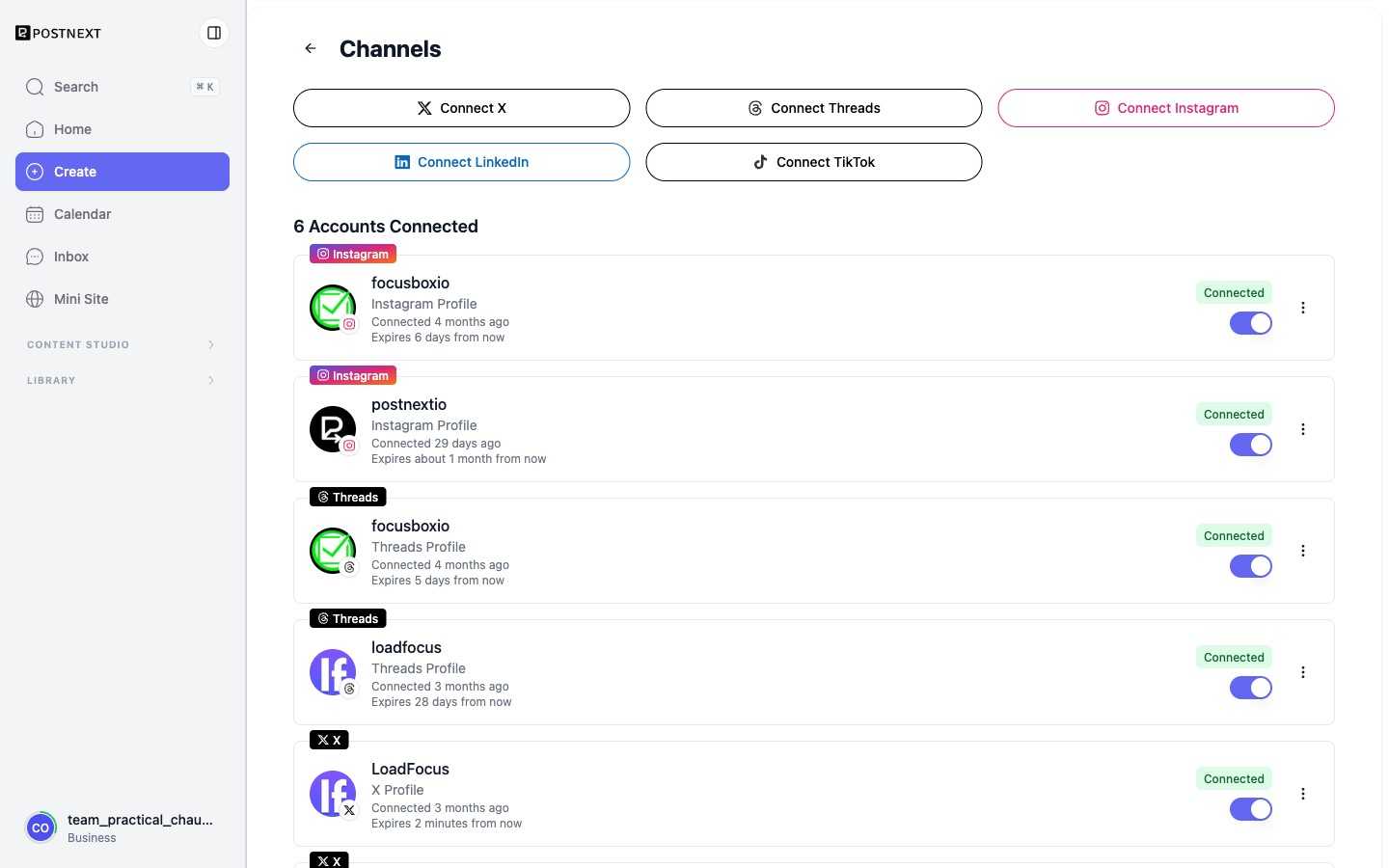
Unterstützte Kanäle
| Kanal | Hinweise |
|---|---|
| X (Twitter) | Text- und Medienbeiträge. |
| Bild- und Videobeiträge. | |
| Text- und Medienbeiträge. Videos werden strenger behandelt: große oder nicht unterstützte Videoformate werden abgelehnt. PostNext verhindert die Veröffentlichung ungültiger Videos auf LinkedIn. | |
| Threads | Text- und Medienbeiträge. |
| TikTok | Videobeiträge. |
| Bluesky | Textbeiträge bis 300 Zeichen und bis zu 4 Bilder. Video wird nicht unterstützt. Verbindung per App-Passwort statt OAuth. |
| YouTube | Videobeiträge, die auf deinem Kanal veröffentlicht werden. |
Einen Kanal verbinden
Gehe zu deinen Kanaleinstellungen und folge dem Autorisierungsablauf für den Kanal, den du hinzufügen möchtest. Du wirst zur Plattform weitergeleitet, um PostNext die Erlaubnis zu erteilen, in deinem Namen zu posten. Nach der Autorisierung erscheint der Kanal in deiner Liste der verbundenen Kanäle. Bluesky ist die einzige Ausnahme: Statt einer Weiterleitung gibst du deinen Handle und ein Bluesky App-Passwort ein.
Eine Schritt-für-Schritt-Anleitung findest du unter Ersten Kanal verbinden.
Einen Kanal trennen
Du kannst einen Kanal jederzeit über deine Kanaleinstellungen trennen. Geplante Beiträge, die auf diesen Kanal abzielen, werden nach der Trennung nicht veröffentlicht.
Kanallimits und Token-Ablauf
Die Anzahl der Kanäle, die du verbinden kannst, hängt von deinem Tarif ab. Informationen zu den für deinen Tarif geltenden Limits findest du unter Tarif und Limits verwalten.
Die meisten Kanalverbindungen basieren auf OAuth-Tokens der jeweiligen Plattform; Bluesky verwendet stattdessen ein App-Passwort. Der Channels Bildschirm listet jeden verbundenen Account mit einem Status-Toggle, dem Verbindungszeitpunkt und dem Ablaufdatum des Tokens auf, sodass du auf einen Blick siehst, welche Verbindungen Aufmerksamkeit benötigen. Wenn ein Token abläuft, musst du diesen Kanal erneut verbinden, um die Veröffentlichung wiederherzustellen, und PostNext benachrichtigt dich, wenn eine erneute Verbindung erforderlich ist.