Asset-Verwaltung
Asset-Verwaltung
Die Medienbibliothek speichert die Bilder und Videos, die du in PostNext hochlädst. Assets, die du einmal hochlädst, können über mehrere Beiträge hinweg wiederverwendet werden, ohne dieselbe Datei erneut hochzuladen.
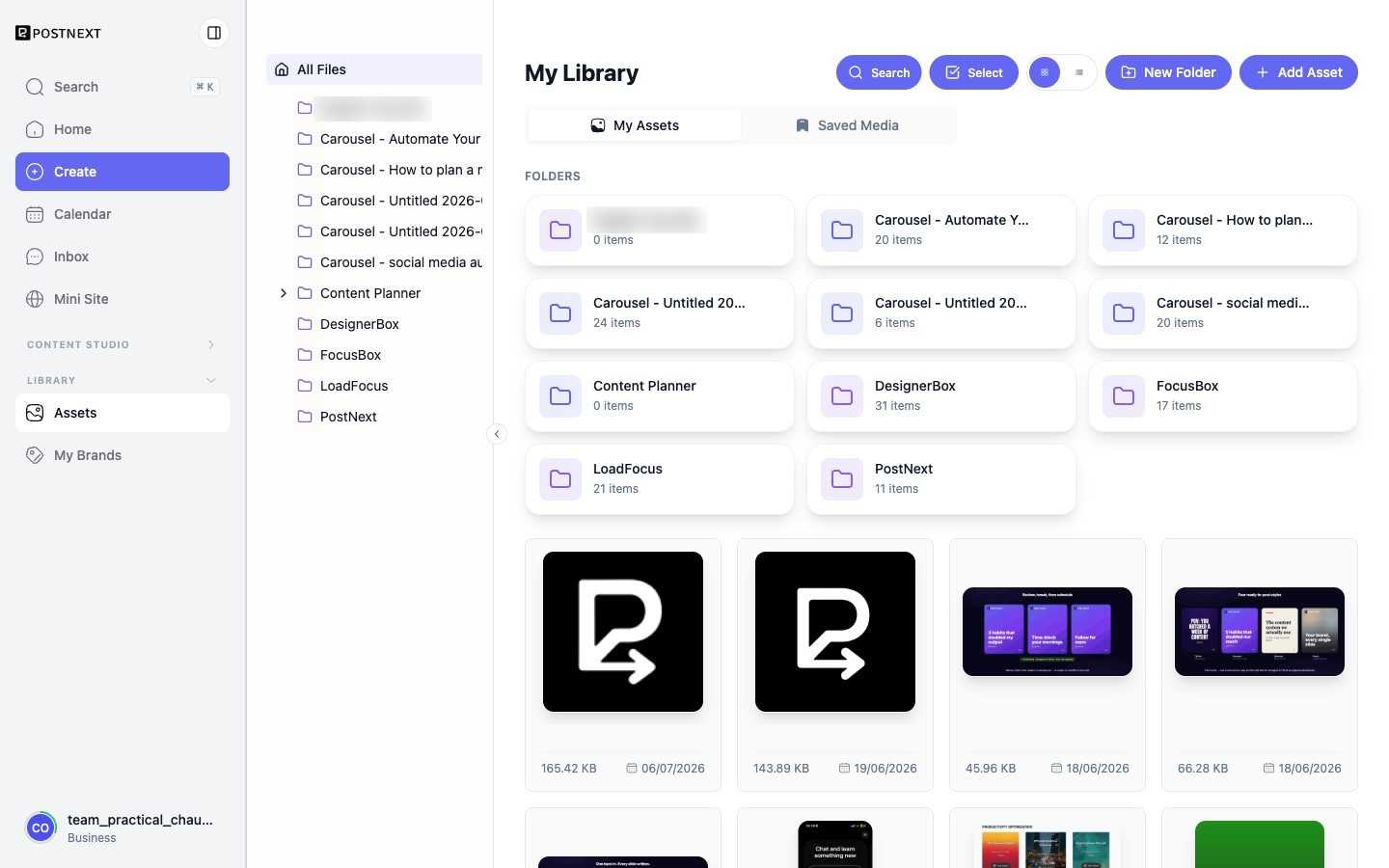
Öffne My Library in der Seitenleiste, um deine Medien zu verwalten. Dateien sind aufgeteilt in einen Tab My Assets für deine Uploads und einen Tab Saved Media, und du kannst Uploads in Ordnern organisieren. Jedes Thumbnail zeigt die Dateigröße und das Datum, an dem es hinzugefügt wurde.
Assets hochladen
Nutze Add Asset, um Bilder und Videos hochzuladen, oder New Folder, um sie zu organisieren. Unterstützte Dateitypen und Größenbeschränkungen hängen von deinem Tarif ab.
Assets wiederverwenden
Sobald ein Asset in deiner Bibliothek ist, kannst du es über den Composer an jeden Entwurf anhängen. Informationen zum Anhängen von Assets beim Erstellen eines Beitrags findest du unter Post Composer.
Speicherkontingent
Der dir verfügbare Speicherplatz skaliert mit dem Tarif. Wenn du dein Speicherlimit erreichst, musst du bestehende Assets löschen oder deinen Tarif upgraden, bevor du weitere Dateien hochladen kannst. Informationen zum Speicherkontingent pro Tarif findest du unter Tarif und Limits verwalten.