Zum Inhalt springen
Upload-Probleme erkennen, bevor sie passieren

YouTube-Planer: Videos & Shorts

Planen Sie Langform-Videos und Shorts in Sekundenschnelle.

YouTube-Planungssoftware

Halten Sie Ihren YouTube-Kanal im festen Rhythmus

Halten Sie Ihren Kanal aktiv. Planen Sie Videos und Shorts Wochen im Voraus, wählen Sie jede Veröffentlichungszeit selbst oder fügen Sie Videos Ihrer Warteschlange hinzu, damit sie den nächsten Posting-Slot nehmen.

Legen Sie Ihre Posting-Slots einmal fest und lassen Sie die Warteschlange sie füllen, damit Videos regelmäßig erscheinen

Entwerfen Sie den Beitragstext mit dem KI-Assistenten: Die erste Zeile wird zum Videotitel, der ganze Text zur Beschreibung, und Sie können beides bearbeiten

Planen Sie Wochen oder Monate an YouTube-Inhalten im Voraus, mit dem visuellen Kalender und Ihrer Videobibliothek

Teamzusammenarbeit

Professioneller YouTube-Planer für Content Creators

Das Wichtigste in einer günstigen Plattform: Videoplanung, eine Posting-Warteschlange, KI-Hilfe bei Titeln und Beschreibungen, eine Bibliothek für Ihre Videos und Zusammenarbeit im Team. Gebaut für YouTube-Creators und Produktionsteams.

Team-Workspace mit geteiltem Kalender, geteilter Asset-Bibliothek und Beitragsfreigabe für Produktionsteams

Planen Sie Langform-Videos und Shorts, jeweils mit eigenem Titel, eigener Beschreibung, Tags, Kategorie und der Angabe, ob das Video speziell für Kinder ist

Bewahren Sie Videos, Logos und Marken-Assets in Ihrer Bibliothek auf und fügen Sie sie jedem Beitrag hinzu

YouTube-Upload-Prüfungen

Upload-Probleme erkennen, bevor sie passieren

PostNext prüft jeden YouTube-Beitrag schon beim Schreiben und noch einmal vor der Veröffentlichung gegen die Regeln von YouTube, damit ein Video nicht wegen eines zu langen Titels oder einer fehlenden Einstellung scheitert.

Titel bis 100 Zeichen, Beschreibungen bis 5.000 Bytes und Tags bis insgesamt 500 Zeichen, mit Zählern beim Tippen

Jeder Beitrag braucht genau ein Video, einen Titel und eine Antwort auf die Frage von YouTube, ob das Video speziell für Kinder ist

Ist das tägliche YouTube-Upload-Limit für PostNext erreicht, versuchen wir den Upload nach jedem täglichen Zurücksetzen erneut, bis zu dreimal; ist das Limit dann immer noch erreicht, wird das Video als fehlgeschlagen markiert und Sie erhalten eine E-Mail. Lehnt YouTube ein Video nach dem Upload ab, erfahren Sie es

1

Video hinzufügen und mit KI entwerfen

Laden Sie eine Videodatei hoch oder wählen Sie eine aus Ihrer Bibliothek und schreiben Sie den Beitragstext selbst oder mit dem KI-Assistenten. Die erste Zeile wird zum Titel, der ganze Text zur Beschreibung. Fügen Sie Tags hinzu, wählen Sie eine Kategorie und beantworten Sie die Frage, ob das Video speziell für Kinder ist.
2

Zeit wählen oder in die Warteschlange

Wählen Sie eine genaue Veröffentlichungszeit oder fügen Sie das Video der Warteschlange hinzu, damit es den nächsten Posting-Slot nimmt.
3

Vorschau und Warteschlange

Sehen Sie sich das Video mit Titel, Beschreibung und Kanal so an, wie es auf YouTube erscheint, und planen Sie es dann ein. Es steht in Ihrem Content-Kalender, wo Sie es auf eine neue Zeit ziehen können.
4

Jeden Upload verfolgen

Verfolgen Sie nach der Veröffentlichung den Status jedes Videos in PostNext. Ist das tägliche YouTube-Upload-Limit für PostNext erreicht, versuchen wir den Upload nach jedem täglichen Zurücksetzen erneut, bis zu dreimal; ist das Limit dann immer noch erreicht, wird das Video als fehlgeschlagen markiert und Sie erhalten eine E-Mail. Lehnt YouTube es nach dem Upload ab, wird der Beitrag als fehlgeschlagen markiert und Sie werden benachrichtigt. Vorerst werden Videos privat auf YouTube hochgeladen; schalten Sie sie in YouTube Studio öffentlich.

Häufig gestellte Fragen

Brauchen Sie noch etwas? Kontaktieren Sie uns einfach

Kann PostNext optimierte Titel und Beschreibungen mit künstlicher Intelligenz erstellen?

Ja, als Entwürfe, die Sie bearbeiten. Der KI-Assistent schreibt Ihren Beitragstext für YouTube oder formuliert ihn um: Die erste Zeile wird zum Videotitel, der ganze Text zur Beschreibung. Tags fügen Sie selbst hinzu, dann wählen Sie eine Zeit oder setzen das Video in die Warteschlange.

Wie finde ich die beste Zeit zum Veröffentlichen?

PostNext wählt keine Zeiten automatisch. Wählen Sie selbst eine Zeit oder legen Sie Posting-Slots für Ihre Warteschlange fest. Die Zeitvorschläge in der Datumsauswahl gibt es für YouTube noch nicht.

Kann ich YouTube Shorts, Premieren und Live-Streams planen?

Langform-Videos und Shorts ja: Laden Sie ein Video im Hochformat hoch, und YouTube entscheidet, ob es ein Short ist. Premieren und Live-Streams werden nicht unterstützt; richten Sie diese in YouTube Studio ein.

Kann ich in PostNext ein YouTube-Thumbnail festlegen?

Derzeit nicht. PostNext legt keine Thumbnails fest. YouTube wählt eines aus Ihrem Video, und ein eigenes Thumbnail können Sie nach dem Upload in YouTube Studio hochladen.

Kann ich meine Markenvideos hochladen und YouTube-Inhalte mit KI optimieren?

Ja. Laden Sie Videodateien, Markenlogos und visuelle Assets in Ihre Bibliothek, damit sie sofort griffbereit sind. Der KI-Assistent entwirft dann den Beitragstext, aus dem Titel und Beschreibung des Videos werden, und baut Ihre Marken-Keywords ein, wenn Sie ihn darum bitten.

Kann die KI im Stil meines Kanals schreiben?

Ja. Legen Sie ein Markenprofil mit seiner Tonalität an (etwa professionell, locker oder fachkundig), und der KI-Assistent schreibt in diesem Stil. Jeder KI-Entwurf, jeder Titel und jede Beschreibung bleibt vor dem Einplanen vollständig bearbeitbar.

Können Produktionsteams und Agenturen gemeinsam an YouTube-Inhalten arbeiten?

Ja. PostNext Teams gibt Ihnen einen geteilten Workspace: Laden Sie Teamkollegen als Admins oder Mitglieder ein, teilen Sie Kalender und Asset-Bibliothek und leiten Sie Beiträge durch die Freigabe, wo ein Entwurf als ausstehend wartet, bis ein Reviewer ihn genehmigt oder Änderungen anfordert.

Trennt die YouTube-Analyse Shorts von Langform-Videos?

Nein. PostNext zeigt derzeit keine YouTube-Analysen. Wie Ihre Shorts und Langform-Videos abschneiden, sehen Sie in YouTube Studio.

Gibt es eine kostenlose Testphase für die YouTube-Planung, bevor ich einen Bezahltarif wähle?

Ja. Jedes neue Konto startet mit einer 7-tägigen kostenlosen Testphase eines Bezahltarifs (Premium, Business oder Teams). Dafür wird eine Karte hinterlegt, und bis zur ersten Zahlung gelten kleinere Limits für Kanäle und KI-Credits. Wer vor dem Ende kündigt, zahlt nichts und behält den kostenlosen Plan mit einem Kanal und 10 Beiträgen pro Monat.

Was sind die Preispläne des PostNext YouTube-Schedulers im Überblick?

PostNext bietet vier Pläne: Free (1 Kanal, 10 Beiträge und 10 KI-Credits/Monat), Premium (15 Kanäle, 150 KI-Credits), Business (20 Kanäle, 500 KI-Credits) und Teams (5 Kanäle pro Nutzer, Mindestgröße 5 Nutzer, volle Kollaboration). Bezahlte Pläne werden monatlich oder jährlich abgerechnet und lassen sich jederzeit upgraden, downgraden oder kündigen.

Ist die PostNext YouTube-Automatisierung sicher und konform mit YouTube-Regeln?

PostNext nutzt die offizielle YouTube Data API mit Google-Anmeldung (OAuth 2.0), Ihr YouTube-Passwort sehen wir also nie. YouTube in PostNext steht derzeit einer begrenzten Zahl von Konten offen, während Google die App prüft. Es arbeitet innerhalb des täglichen Upload-Limits von YouTube: Ist das Limit erreicht, versuchen wir den Upload nach jedem täglichen Zurücksetzen erneut, bis zu dreimal; ist es dann immer noch erreicht, wird das Video als fehlgeschlagen markiert und Sie erhalten eine E-Mail. Vorerst werden Videos privat auf YouTube hochgeladen; schalten Sie sie in YouTube Studio öffentlich. Entziehen Sie PostNext den Zugriff in Ihrem Google-Konto, löscht PostNext die gespeicherten YouTube-Tokens.

Kann ich eine Reihe YouTube Shorts im Bulk aus einer Upload-Session planen?

Nicht in einem Durchgang. Jeder YouTube-Beitrag enthält genau ein Video mit eigenem Titel, eigener Beschreibung, eigenen Tags und eigener Antwort zur Frage, ob es speziell für Kinder ist. Laden Sie Ihre Shorts in Ihre Bibliothek, erstellen Sie für jeden einen Beitrag und fügen Sie sie der Warteschlange hinzu, damit sie Ihre nächsten Posting-Slots nehmen.

Wie behandelt PostNext YouTube Community Posts neben dem Video-Planen?

Nicht verfügbar. PostNext entwirft oder plant heute keine YouTube-Community-Beiträge.

Kann ich YouTube-Videotitel vor dem Veröffentlichen im A/B-Test prüfen?

Nicht eingebaut. Es gibt kein KI-Titel-Ranking und keine Titelrotation. Entwerfen Sie Titelvarianten mit dem KI-Assistenten und vergleichen Sie die Performance manuell in YouTube Studio.

Eignet sich der YouTube-Scheduler für Multi-Channel-Produktionsteams und MCNs?

Ja. Im Teams-Tarif verbinden Sie mehrere YouTube-Kanäle (5 Kanäle pro Nutzer) mit einem Workspace mit geteiltem Kalender und geteilter Asset-Bibliothek. Teamkollegen sind Admins oder Mitglieder, und Beiträge können vor der Veröffentlichung durch die Freigabe gehen.

Kann ich YouTube-Endscreens und Cards im Rahmen meines Video-Setups planen?

Nein. Endscreens und Infokarten können nicht aus PostNext konfiguriert werden; richten Sie sie nach dem Upload in YouTube Studio ein.

Verbinden Sie alle Ihre Social-Media-Konten

Planen und veröffentlichen Sie Inhalte auf Instagram, TikTok, X (Twitter), LinkedIn, YouTube, Threads und Bluesky, alles von einer Plattform aus.

Alle verfügbaren Plattformen erkunden

Steigern Sie noch heute Ihr Kanalniveau

Planen, prüfen und terminieren Sie Ihre YouTube-Videos im selben Kalender wie Ihre übrigen Social-Media-Beiträge.7-Tage-Testphase starten→
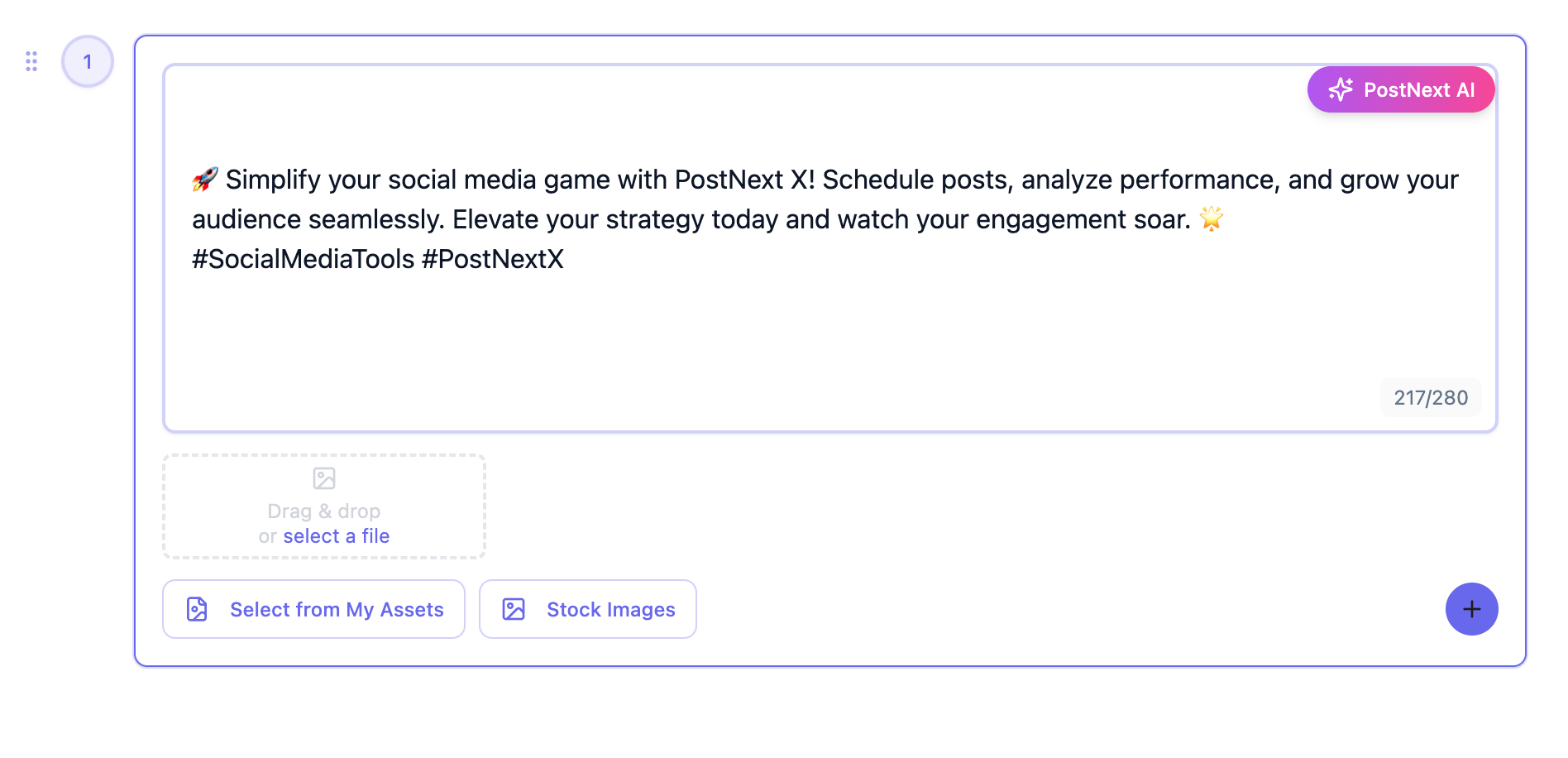
Laden Sie jedes Video hoch, planen Sie es ein und bearbeiten Sie es von einem benutzerfreundlichen Dashboard aus.
×