YouTube予約投稿ツール
YouTubeチャンネルを決まったペースで更新
チャンネルの更新を止めずに続けられます。動画とショートを数週間先まで予約投稿できます。公開時刻を1本ずつ自分で決めることも、投稿キューに追加して次の投稿枠に入れることもできます。
投稿枠を一度設定すればキューが枠を埋め、動画を決まったペースで公開
AIアシスタントで投稿テキストを下書き。1行目が動画のタイトル、全文が説明文になり、どちらも編集可能
使いやすいカレンダーと動画ライブラリで、YouTubeのコンテンツを数週間から数か月先まで計画・予約投稿
YouTube管理ツール
コンテンツクリエイターのための、本格的なYouTube予約投稿ツール
動画の予約投稿、投稿キュー、AIによるタイトルと説明文の作成支援、動画ライブラリ、チームでの共同作業を、手頃な料金のひとつのツールで使えます。YouTubeクリエイターと制作チームのために作られています。
共有カレンダー、共有メディアライブラリ、投稿の承認機能を備えた、制作チーム向けのチームワークスペース
長尺動画とショートを、それぞれのタイトル・説明文・タグ・カテゴリ・子ども向け設定付きで予約投稿
動画、ロゴ、ブランド素材をライブラリに保存し、どの投稿にも追加
YouTubeアップロードのチェック
YouTubeのアップロードエラーを事前に防ぐ
PostNextは、作成中と公開前の2回、各投稿がYouTubeのルールに沿っているかをチェックします。タイトルが長すぎる、設定が抜けているといった理由で、公開時に動画が失敗することを防ぎます。
タイトルは100文字、説明文は5,000バイト、タグは合計500文字まで。入力中に文字数カウントを表示
各投稿には、動画1本、タイトル、YouTubeの「子ども向け」の質問への回答が必要
YouTubeの1日あたりのアップロード上限にPostNextが達した場合は、毎日の上限リセット後に最大3回まで再アップロードを試みます。それでも上限に達している場合は、動画を失敗として記録し、メールでお知らせします。アップロード後にYouTubeが動画を拒否した場合も、お知らせします。
1
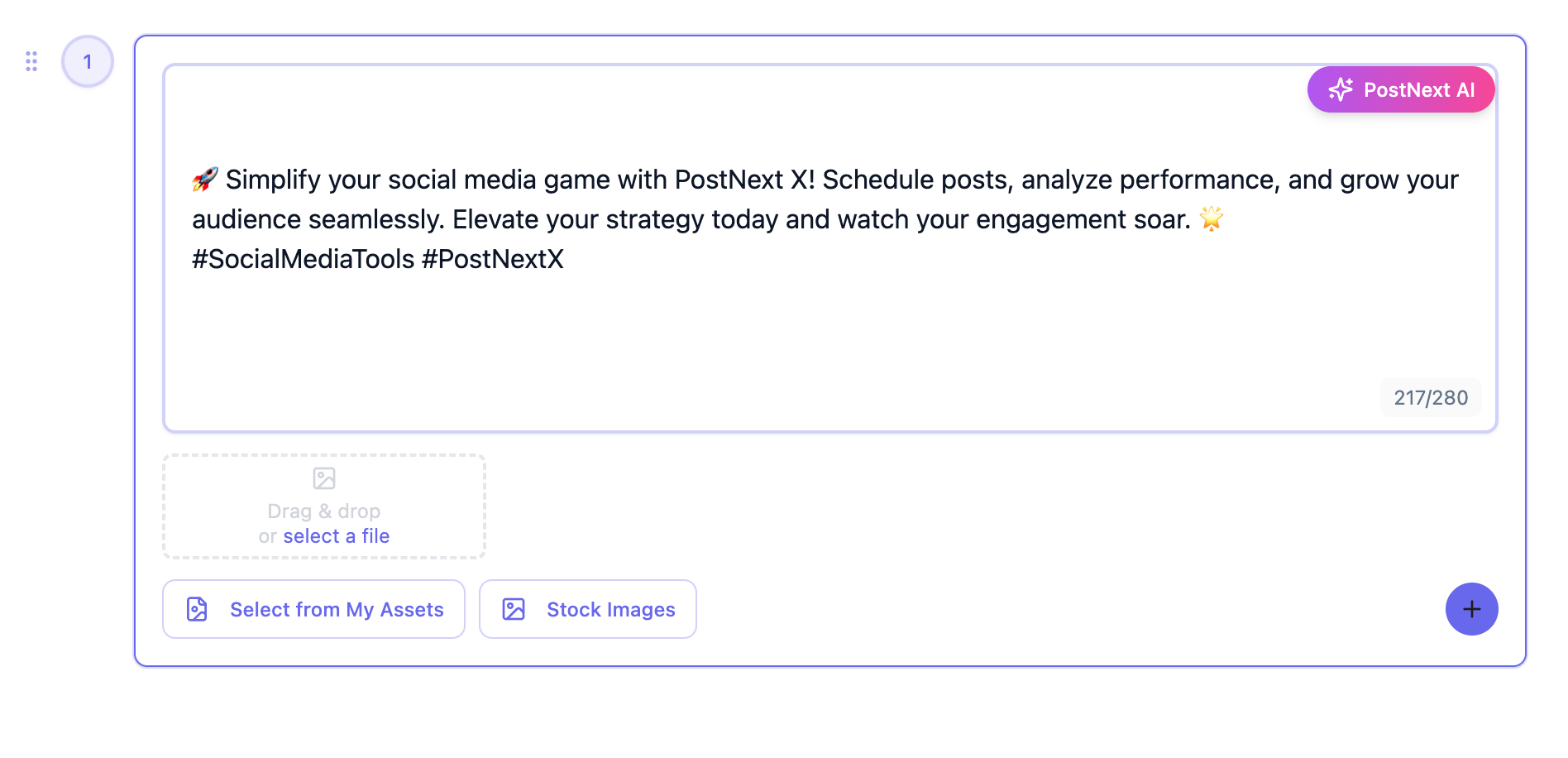
動画を追加して、AIで下書き
動画ファイルをアップロードするか、ライブラリから選びます。投稿テキストは自分で書くか、AIアシスタントで作成します。1行目がタイトル、全文が説明文になります。タグを追加し、カテゴリを選び、「子ども向け」の質問に答えます。
2
時間を選ぶか、キューに追加
公開する日時を指定するか、動画をキューに追加して次の投稿枠に入れます。
3
動画をプレビューしてカレンダーに追加
タイトル、説明文、チャンネルがYouTubeでどう表示されるかを動画と一緒にプレビューしてから、予約します。予約した動画はコンテンツカレンダーに表示され、ドラッグで別の時間に移動できます。
4
アップロードごとに状況を確認
投稿後は、各動画のステータスをPostNextで確認できます。YouTubeの1日あたりのアップロード上限にPostNextが達した場合は、毎日の上限リセット後に最大3回まで再アップロードを試みます。それでも上限に達している場合は、動画を失敗として記録し、メールでお知らせします。アップロード後にYouTubeが動画を拒否した場合は、投稿を失敗として記録し、お知らせします。現在、動画は非公開でYouTubeにアップロードされます。YouTube Studioで公開に切り替えてください。
YouTube予約投稿のよくある質問
YouTubeの自動投稿についてご不明な点は、サポートチームまでお問い合わせください。
PostNextのAIで、YouTube動画のタイトルや説明文を自動で作成・最適化できますか?
はい。編集できる下書きとして作成します。AIアシスタントがYouTube向けの投稿テキストを作成または書き直し、1行目が動画のタイトル、全文が説明文になります。タグは自分で追加し、そのあと時間を選ぶか、動画をキューに追加してください。
YouTube動画を公開する最適な時間は、どうやって見つければいいですか?
PostNextは時間を自動では選びません。時間を自分で選ぶか、キュー用の投稿枠を設定してください。日時選択画面のおすすめ時間帯は、まだYouTubeに対応していません。
YouTubeショート、プレミア公開、ライブ配信を予約できますか?
長尺動画とショートは予約できます。縦型動画をアップロードすると、ショートかどうかはYouTubeが判断します。プレミア公開とライブ配信には対応していないため、YouTube Studioで設定してください。
PostNextで、YouTubeのサムネイルを設定できますか?
現在はできません。PostNextにはサムネイルの設定機能がありません。サムネイルはYouTubeが動画から選びます。アップロード後に、YouTube Studioでカスタムサムネイルをアップロードすることもできます。
ブランドの動画をアップロードして、AIでYouTubeのコンテンツを最適化できますか?
はい。動画ファイル、ブランドロゴ、画像素材をライブラリにアップロードしておけば、すぐに使えます。AIアシスタントは、動画のタイトルと説明文になる投稿テキストを下書きできます。指示すれば、ブランドのキーワードも盛り込みます。
AIに、チャンネルらしい文体で書いてもらえますか?
はい。ブランドプロフィールに文体(プロフェッショナル、カジュアル、専門家風など)を設定すると、AIアシスタントがその文体で書きます。AIが作成した下書き、タイトル、説明文は、予約前にすべて自由に編集できます。
制作チームや代理店で、YouTubeのコンテンツを共同で作成できますか?
はい。PostNextのTeamsプランでは、共有ワークスペースを使えます。チームメンバーを管理者またはメンバーとして招待し、カレンダーとメディアライブラリを共有できます。投稿は承認フローに回せます。下書きは、レビュー担当者が承認するか修正を依頼するまで「承認待ち」になります。
YouTubeの分析で、ショートと長尺動画の成果を分けて見られますか?
いいえ。現在、PostNextではYouTubeの分析を表示していません。ショートと長尺動画の成果は、YouTube Studioで確認してください。
有料プランを選ぶ前に、YouTubeの予約投稿を無料で試せますか?
はい。新規アカウントはすべて、有料プラン(Premium、Business、Teams)の7日間無料トライアルから始まります。トライアルにはカードの登録が必要です。初回のお支払いまでは、SNSアカウント数とAIクレジットがトライアル用の少ない上限になります。終了前に解約すれば料金はかからず、無料プラン(SNSアカウント1件、月10投稿)を引き続き使えます。
PostNextのYouTube予約投稿ツールには、どんな料金プランがありますか?
PostNextには4つのプランがあります。Free(SNSアカウント1件、毎月10投稿とAIクレジット10)、Premium(SNSアカウント15件、AIクレジット150)、Business(SNSアカウント20件、AIクレジット500)、Teams(1ユーザーあたりSNSアカウント5件、最低5ユーザーから、共同作業機能をすべて利用可能)です。支払いは月払いと年払いから選べ、アップグレード、ダウングレード、解約はいつでもできます。
PostNextのYouTube自動投稿は安全で、YouTubeのポリシーに準拠していますか?
PostNextは、YouTube公式のData APIとGoogleログイン(OAuth 2.0)を使うため、YouTubeのパスワードを見ることはありません。Googleによるアプリの審査中のため、PostNextのYouTube連携は一部のアカウントに限って提供しています。YouTubeの1日あたりのアップロード上限の範囲内で動作します。上限に達した場合は、毎日の上限リセット後に最大3回まで再アップロードを試みます。それでも上限に達している場合は、動画を失敗として記録し、メールでお知らせします。現在、動画は非公開でYouTubeにアップロードされます。YouTube Studioで公開に切り替えてください。GoogleアカウントでPostNextのアクセス権を削除すると、PostNextは保存していたYouTubeのトークンを削除します。
1回のアップロードで、複数のYouTubeショートをまとめて予約投稿できますか?
一度にはできません。YouTubeの投稿1件に入る動画は1本だけで、それぞれにタイトル、説明文、タグ、「子ども向け」の回答が必要です。ショートをライブラリにアップロードし、1本ずつ投稿を作成してキューに追加すれば、次の投稿枠に順番に入ります。
PostNextでは、動画の予約投稿とあわせてYouTubeのコミュニティ投稿も扱えますか?
対応していません。現在、PostNextではYouTubeのコミュニティ投稿の下書きも予約投稿もできません。
公開前にYouTube動画のタイトルをA/Bテストして、最も良いものを選べますか?
機能としてはありません。AIによるタイトルのランク付けや、タイトルの切り替え表示はありません。AIアシスタントでタイトル案を作成し、成果はYouTube Studioで手動で比較してください。
複数チャンネルを運営する制作チームやMCNでも、YouTube予約投稿ツールを使えますか?
はい。Teamsプランでは、複数のYouTubeチャンネル(1ユーザーあたり5件まで)を1つのワークスペースに連携し、カレンダーとメディアライブラリを共有できます。チームメンバーは管理者またはメンバーとして参加でき、投稿は公開前に承認フローに回せます。
YouTubeの終了画面やカードも、動画の設定と一緒に予約できますか?
いいえ。終了画面とカードはPostNextでは設定できません。アップロード後に、YouTube Studioで設定してください。
すべてのSNSアカウントを連携
Instagram、TikTok、X(旧Twitter)、LinkedIn、YouTube、Threads、Blueskyへの予約投稿と公開を、ひとつのプラットフォームで行えます。
利用できるSNSをすべて見る