Como Atualizar os Dados do Cartão
Como Atualizar os Dados do Cartão
Manter o cartão de pagamento atualizado evita interrupções na sua subscrição PostNext. Pode atualizar o cartão registado a qualquer momento a partir das definições de faturação da conta.
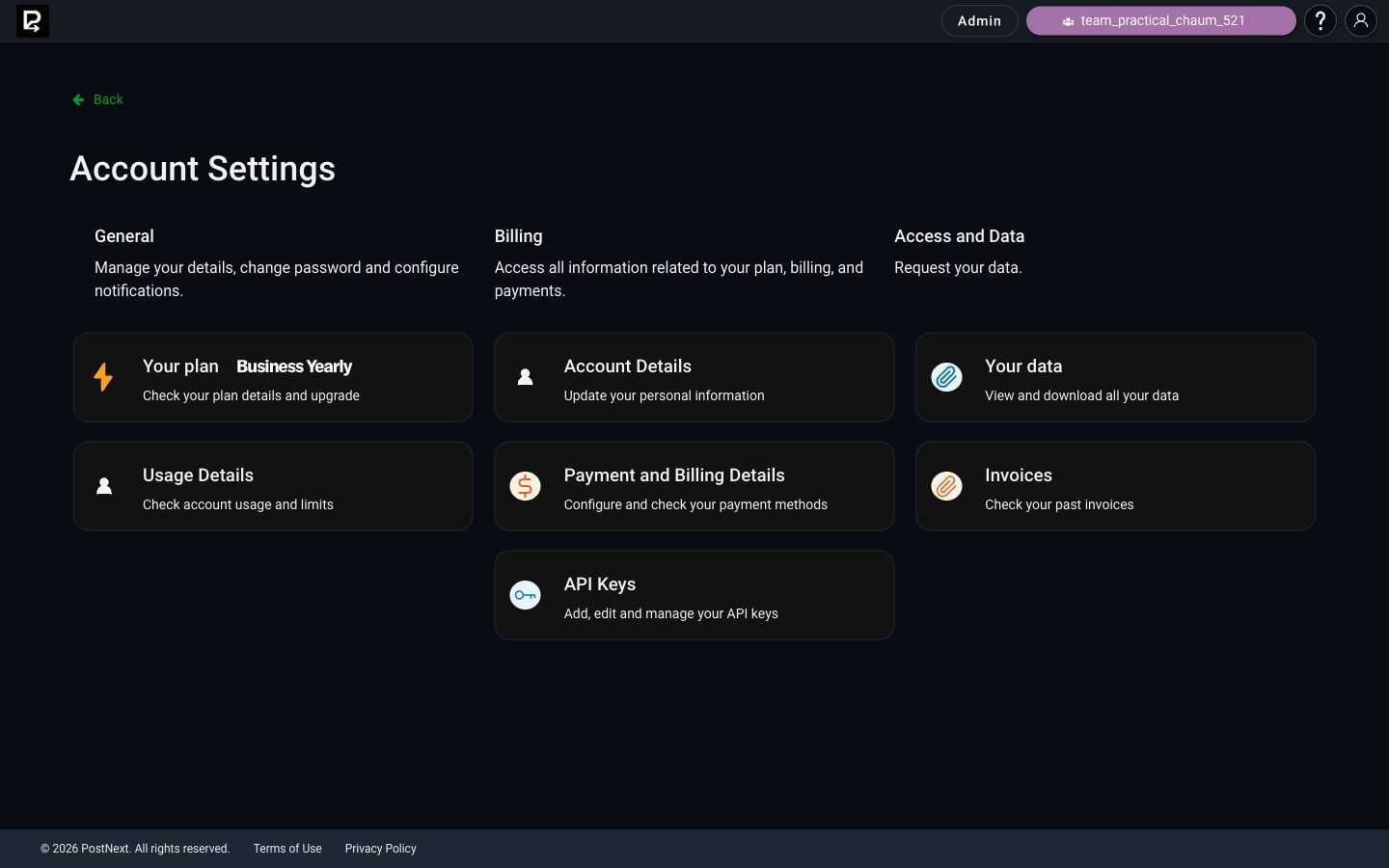
Passos para atualizar o cartão
- Abra as definições de faturação da conta.
- Localize a secção de método de pagamento e escolha a opção para atualizar ou substituir o cartão.
- Introduza o novo número de cartão, data de validade, CVC e endereço de faturação.
- Confirme e guarde os novos dados do cartão.
O próximo ciclo de faturação será debitado no cartão atualizado.
Se o novo cartão continuar a ser recusado
- Verifique novamente se todos os dados do cartão foram introduzidos corretamente.
- Tente um cartão diferente se o problema persistir.
- Contacte o seu banco para confirmar que não existem bloqueios no cartão.
Para mais detalhes sobre por que um cartão pode ser recusado, consulte Perceber Pagamentos com Cartão Recusados.